第1页 / 共3页
试读已结束,还剩2页,您可下载完整版后进行离线阅读
© 版权声明
文章版权归作者所有,未经允许请勿转载。
THE END
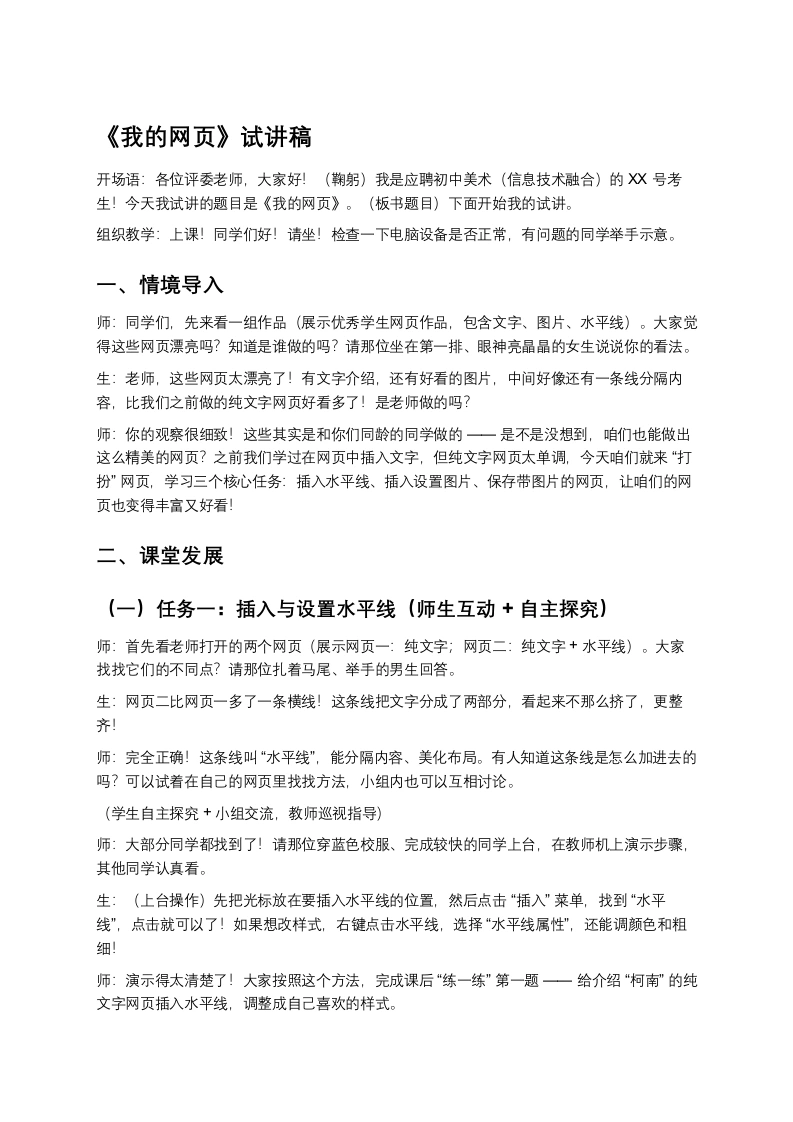
《我的网页》试讲稿开场语:各位评委老师,大家好!(鞠躬)我是应聘初中美术(信息技术融合)的X号考生!今天我试讲的题目是《我的网页》。(板书题目)下面开始我的试讲。组织教学:上课!同学们好!请坐!检查一下电脑设备是否正常,有问题的同学举手示意。一、情境导入师:同学们,先来看一组作品(展示优秀学生网页作品,包含文字、图片、水平线)。大家觉得这些网页漂亮吗?知道是谁做的吗?请那位坐在第一排、眼神亮晶晶的女生说说你的看法。生:老师,这些网页太漂亮了!有文字介绍,还有好看的图片,中间好像还有一条线分隔内容,比我们之前做的纯文字网页好看多了!是老师做的吗?师:你的观察很细致!这些其实是和你们同龄的同学做的一一是不是没想到,咱们也能做出这么精美的网页?之前我们学过在网页中插入文字,但纯文字网页太单调,今天咱们就来“打扮”网页,学习三个核心任务:插入水平线、插入设置图片、保存带图片的网页,让咱们的网页也变得丰富又好看!二、课堂发展(一)任务一:插入与设置水平线(师生互动+自主探究)师:首先看老师打开的两个网页(展示网页一:纯文字;网页二:纯文字+水平线)。大家找找它们的不同点?请那位扎着马尾、举手的男生回答。生:网页二比网页一多了一条横线!这条线把文字分成了两部分,看起来不那么挤了,更整齐师:完全正确!这条线叫“水平线”,能分隔内容、美化布局。有人知道这条线是怎么加进去的吗?可以试着在自己的网页里找找方法,小组内也可以互相讨论。(学生自主探究+小组交流,教师巡视指导)师:大部分同学都找到了!请那位穿蓝色校服、完成较快的同学上台,在教师机上演示步骤,其他同学认真看。生:(上台操作)先把光标放在要插入水平线的位置,然后点击“插入”菜单,找到“水平线”,点击就可以了!如果想改样式,右键点击水平线,选择“水平线属性”,还能调颜色和粗细!师:演示得太清楚了!大家按照这个方法,完成课后“练一练”第一题一一给介绍“柯南”的纯文字网页插入水平线,调整成自己喜欢的样式。






暂无评论内容